
新手入门 · 图文教程
下载与解压帮助
不需要看复杂教程,跟着步骤操作就行
▶ PikPak 网盘
优先推荐 · 视频可直接播放
⬇ 百度网盘
下载到本地 · 然后解压
🔐 本站统一解压密码
freeshare666.com
注意:解压密码和网盘提取码不是一回事!
① PikPak:优先推荐
如果分享的是普通视频文件,可以直接在线播放,不用下载解压。
01
点击下载
在文章里点击下载按钮
02
选择 PikPak
打开 PikPak 分享链接
03
打开资源
输入提取码,支持播放的视频直接观看
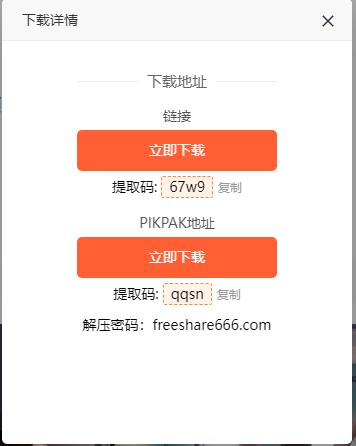
👀 看图操作
一个弹窗可能有多个网盘地址。
认准 PikPak 地址,不用记第几个链接。
认准 PikPak 地址,不用记第几个链接。
每个链接的提取码可能不同,请使用对应的提取码。
还没安装 PikPak?
点击进入 PikPak 官网
点击进入 PikPak 官网
② 百度网盘:下载后解压
如果使用百度网盘,按照下面三个步骤操作。
⚠️ 不要在百度网盘里使用在线解压或云解压!请先把文件下载到本地。
01
下载文件
下载到手机或电脑
02
检查文件后缀
如资源说明要求,将 .pdf 改成 .7z
03
解压文件
使用解压软件,输入解压密码
📌 .pdf 怎么改成 .7z?
仅适用于本站要求改后缀的伪装压缩包,普通 PDF 不需要修改。
修改前
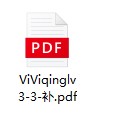
文件名.pdf
→
修改后
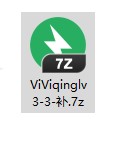
文件名.7z
怎么操作?
电脑:右键文件 → 重命名
手机:长按文件 → 重命名
只把最后的 .pdf 改为 .7z 即可。
电脑:右键文件 → 重命名
手机:长按文件 → 重命名
只把最后的 .pdf 改为 .7z 即可。
温馨提醒:有些资源是多层压缩,解压后如果还有压缩包,按照文章说明继续处理即可。
③ 常见问题
提取码和解压密码有什么区别?
提取码用于打开网盘分享链接;解压密码用于打开下载后的压缩包。本站统一解压密码为 freeshare666.com。
修改后缀后还是打不开?
检查文件是否下载完整,以及文件名有没有变成 .7z。必要时先开启“显示文件扩展名”。
解压后还是压缩包怎么办?
部分资源采用多层压缩,按照文章说明继续解压即可。
提示密码错误或者文件损坏?
检查密码是否有空格、文件是否完整下载。分卷压缩包需要下载全部分卷并放在同一文件夹。